
About Us
Welcome to SfdcIndia, where we specialize in empowering professionals with cutting-edge SfdcIndia training.
Contact nowContact Info
- CV Complex,
Above Bata Showroom,
Hastinapuram, BN Reddy,
Hyderabad, Telangana 500079. - +91-7097777111
- info@sfdcindia.com
Salesforce Prompt Builder: Setup, Uses and Examples
Salesforce Prompt Builder
Salesforce Prompt Builder
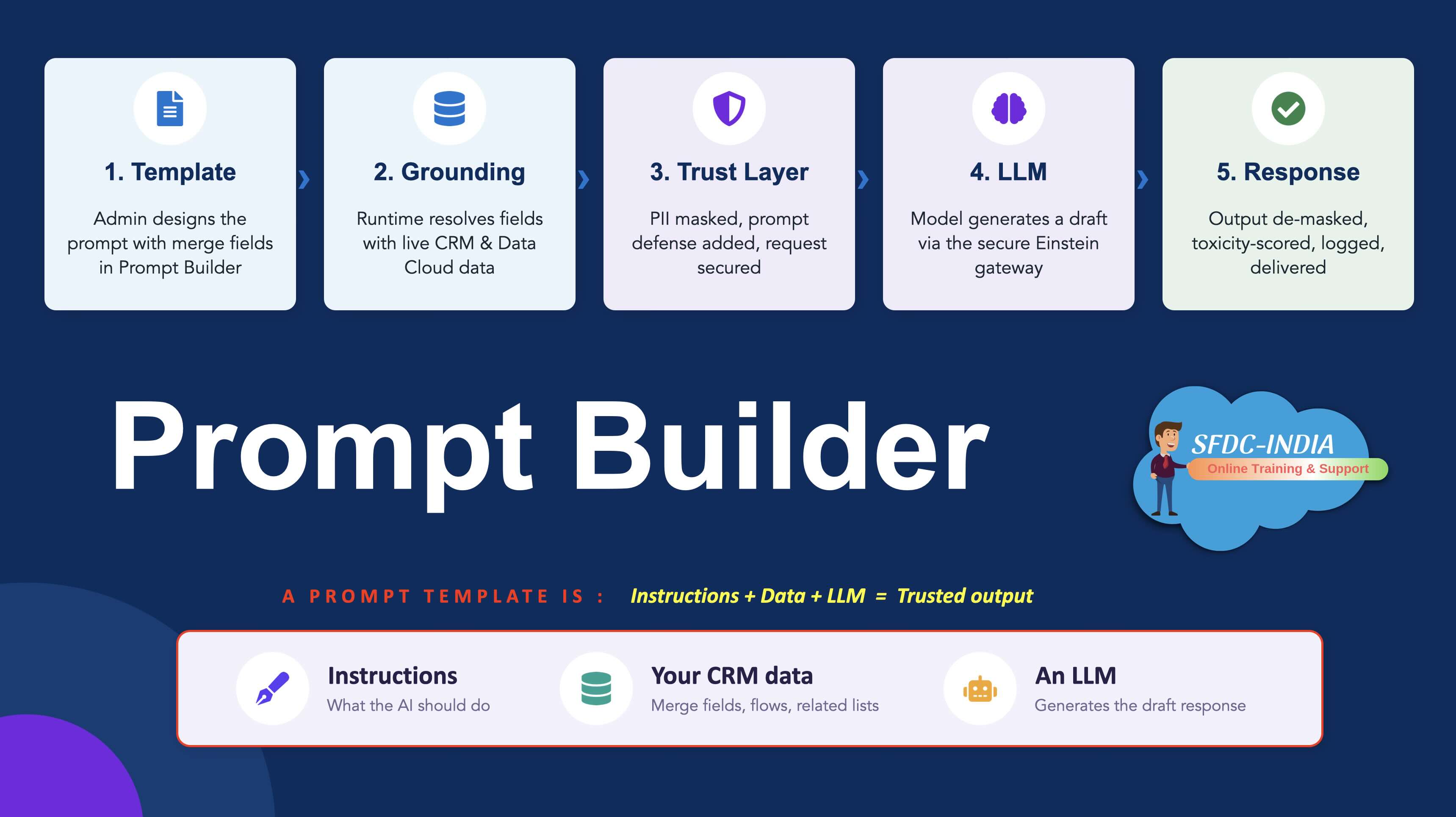
Salesforce Prompt Builder is used to create reusable AI prompts that generate summaries, emails, recommendations, and responses using Salesforce CRM data.
1. Prompt Builder Basics
- • Prompt Builder is Salesforce’s tool to create AI prompts.
- • It helps generate AI responses using Salesforce CRM data.
- • It uses records, fields, related lists, flows, Apex, and data resources.
- • It is used to create reusable prompt templates.
- • Admins can create, test, activate, and manage prompts.
Note: Prompt Builder connects Salesforce CRM data with Generative AI.
2. Why Salesforce Introduced Prompt Builder?
- • To bring Generative AI into Salesforce.
- • To reduce manual work.
- • To save user time.
- • To generate summaries, emails, and recommendations.
- • To use Salesforce data safely with AI.
- • To support Agentforce actions.
- • To improve sales, service, and support productivity.
Note: Salesforce introduced Prompt Builder to make CRM users more productive with AI.
3. Prompt Builder Setup
- • Go to Setup.
- • Search Einstein Setup.
- • Enable Einstein / Generative AI features.
- • Assign Prompt Template Manager permission set.
- • Assign Prompt Template User permission set for end users.
- • Search Prompt Builder in Setup.
- • Click New Prompt Template.
- • Select the required template type.
- • Create, test, and activate the prompt.
Note: Without proper permissions, users cannot create or use prompt templates.
4. Real-Time Uses of Prompt Builder
- • Record summaries.
- • Sales email generation.
- • Follow-up email drafting.
- • Case / complaint summary.
- • Service reply generation.
- • Lead qualification.
- • Opportunity deal summary.
- • Customer history summary.
- • Meeting preparation.
- • Agentforce responses.
- • Flow-based AI automation.
Note: Prompt Builder is useful for sales, service, support, and automation use cases.
5. Best Practices for Prompt Builder
- • Give clear instructions.
- • Mention the exact purpose.
- • Use Salesforce data for grounding.
- • Define output format clearly.
- • Keep prompts short and clear.
- • Handle missing data properly.
- • Test with multiple records.
- • Review output before activation.
- • Use correct template type.
- • Give proper permissions.
Note: Better prompt instructions give better AI output.
6. Common Mistakes in Prompt Builder
- • Writing generic prompts.
- • Not giving output format.
- • Not grounding with Salesforce data.
- • Expecting AI to assume missing data.
- • Using wrong template type.
- • Creating long or confusing prompts.
- • Not testing before activation.
- • Forgetting to activate template.
- • Not assigning required permissions.
- • Ignoring data privacy in prompts.
Note: Prompt quality, data quality, and testing are very important.
7. Best Prompt Examples for Prompt Builder
1. Account Record Summary Prompt
Summarize this Account record for a sales user.
Include:
- Account basic details
- Key contacts
- Open opportunities
- Open cases
- Important risks
- Recommended next action
Rules:
- Use only Salesforce data.
- Do not assume missing information.
- If data is missing, say "Not available".
- Keep the summary short and professional.
- Use bullet points.
2. Field Generation Prompt
Generate a short customer summary for this Account.
Include:
- Customer business details
- Current relationship status
- Open opportunities
- Open service issues
- Next recommended action
Rules:
- Keep it within 5 lines.
- Use professional language.
- Use only available Salesforce data.
- If information is missing, say "Not available".
3. Flex Prompt
Analyze the Account, related Contacts, Opportunities, and Cases.
Create a customer health summary.
Include:
- Customer background
- Sales potential
- Service concerns
- Engagement level
- Risk level
- Recommended next step
Rules:
- Use only provided Salesforce data.
- Do not create fake information.
- Give output in bullet points.
- Keep it clear and useful for business users.
4. Sales Email Prompt
Write a professional follow-up email to the customer.
Use Account, Contact, and Opportunity details.
Include:
- Greeting
- Reason for follow-up
- Opportunity or product context
- Clear next step
- Polite closing
Rules:
- Keep the email short.
- Use friendly and professional tone.
- Do not mention unavailable data.
5. Case Summary Prompt
Summarize this Case for a support agent.
Include:
- Customer issue
- Case priority
- Current status
- Actions taken so far
- Pending next step
Rules:
- Keep it factual.
- Use only case data.
- Do not assume resolution.
- Use simple bullet points.
6. Service Reply Prompt
Draft a professional reply to the customer based on the Case details.
Include:
- Acknowledge the issue
- Explain current status
- Mention next action
- Use polite closing
Rules:
- Be clear and helpful.
- Do not promise anything not confirmed.
- Keep the response short.
Note: These prompt examples can be used for Record Summary, Field Generation, Flex, Sales Email, Case Summary, and Service Reply use cases.
For More Details
📺 YouTube Channel: Click here
🌐 Website: www.sfdcindia.com